Blog
TpLink CPE710 - Un ponte radio a basso costo
Series: Networking
Tags: networking, tplink, cpe
Il cavo.. non sempre si può
Il cavo, si sa, offre indiscutibili vantaggi in termini di stabilità, immunità contro le interferenze e velocità di comunicazione ma non è sempre la soluzione praticabile, specialmente se la richiesta del cliente è connettere 2 località lontane tra di loro più dei fatidici 100 metri (massimi teorici) e non c’è possibilità di installare nel mezzo apparati. In questo caso, se le performance e l’applicazione richiesta vale l’investimento si può pensare ad un cablaggio in fibra ottica, altrimenti..
Ponte radio
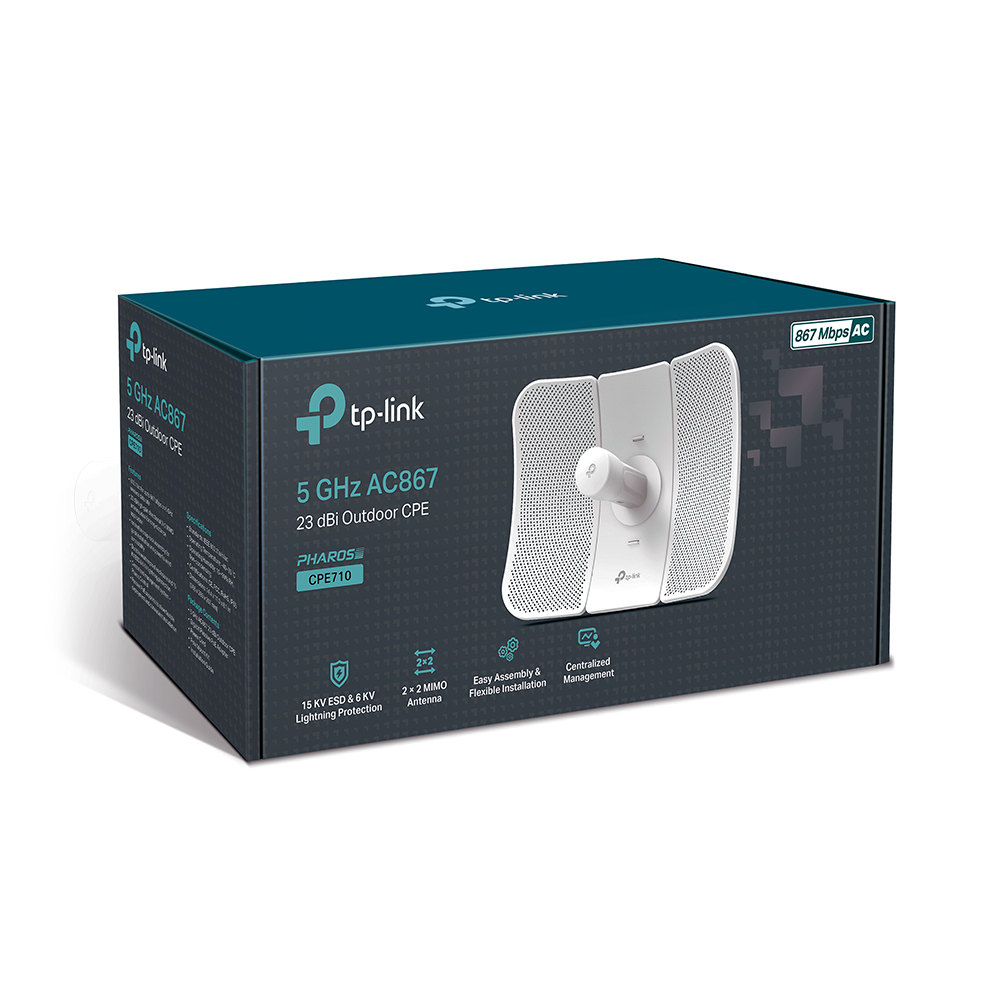
Un’opzione percorribile è sicuramente quella del ponte radio, a patto che vi sia buona visibilità fra le due località che devono essere connesse. A seconda del budget a disposizione, si possono scegliere apparati più o meno performanti e marche più o meno blasonate. In questo caso il budget era veramente ridotto, così ho testato per la prima volta la soluzione proposta dalla cinese TpLink con la sua CPE710 in vendita su Amazon al costo di circa 80€ l’una: praticamente un regalo.
CPE710
La CPE è alimentata in POE (passivo) e può essere montata in pochissimo tempo, come mostrato in questo esploso.
 L’alimentazione POE offre la possibilità di andare sull’antenna con un solo cavo ethernet e lasciare l’adattatore POE, così come il cavo verso la lan in un luogo più accessibile, a terra.
Essendo un apparato multi purpose, il setup varia a secondo dell’utilizzo che se vuole fare. Ad esempio, una singola antenna rappresenta un’ottimo access point per fornire connettività ad ampio spettro. Nel nostro caso, invece, si è provveduto ad acquistare una coppia di antenne: una impostata in modalità acces point, l’altra in modalità solo client.
E’ buona norma, prima di partire con la configurazione, controllare sul sito del produttore se vi sono firmware aggiornati ed effettuare l’upload del relativo file bin. Aggiornati gli apparati, si parte con la prima configurazione da effettuare a banco, lasciando al campo il solo puntamento.
L’alimentazione POE offre la possibilità di andare sull’antenna con un solo cavo ethernet e lasciare l’adattatore POE, così come il cavo verso la lan in un luogo più accessibile, a terra.
Essendo un apparato multi purpose, il setup varia a secondo dell’utilizzo che se vuole fare. Ad esempio, una singola antenna rappresenta un’ottimo access point per fornire connettività ad ampio spettro. Nel nostro caso, invece, si è provveduto ad acquistare una coppia di antenne: una impostata in modalità acces point, l’altra in modalità solo client.
E’ buona norma, prima di partire con la configurazione, controllare sul sito del produttore se vi sono firmware aggiornati ed effettuare l’upload del relativo file bin. Aggiornati gli apparati, si parte con la prima configurazione da effettuare a banco, lasciando al campo il solo puntamento.
Antenna 1: modalità access point
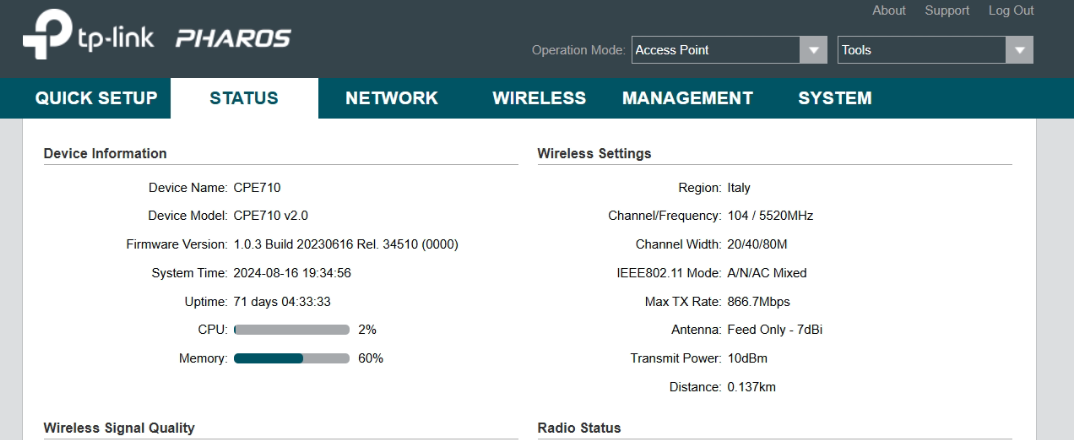
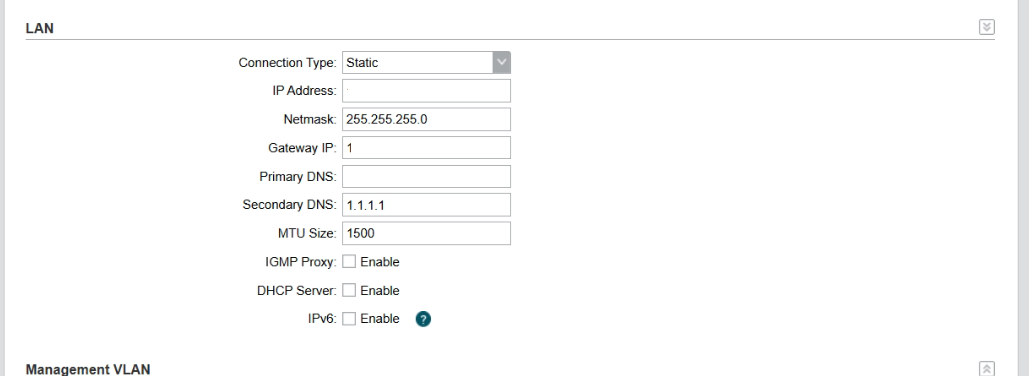
Nel menù a tendina in alto a destra selezionare questa modalità per l’antenna che fungerà da master e settare subito dopo l’indirizzamento IP, ovviamente consigliato in modalità statica.
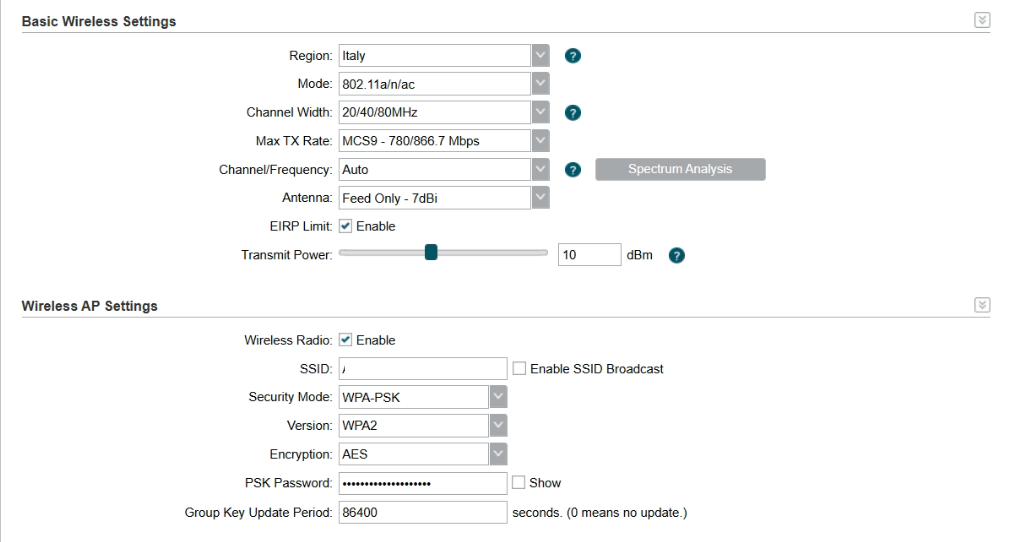
 Proseguendo nella configurazione base, impostare i parametri Wireless.
Consigliato, inoltre, nella sezione management abilitare l’accesso tramite HTTPS ed abilitare SSH per raggiungere l’apparato in modalità command line. Obbligatorio, ovviamente, anche il cambio dell’utenza di amministratore e la relativa password. A seconda delle esigenze, l’apparato consente la configurazione di vLan, così come alcuni parametri avanzati per il wireless, quali l’AP isolation, la modalità multi-sid o il QoS.
Antenna 2: modalità client
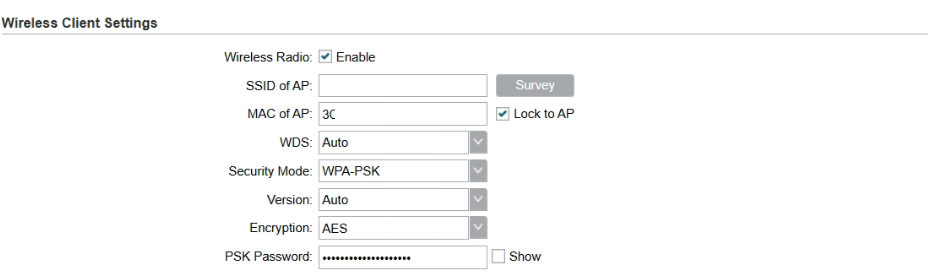
Selezionata questa modalità nel menù a tendina in alto a destra, i parametri da configurare sono pressoché gli stessi dell’antenna AP, con l’aggiunta della possibilità di bloccare il client verso uno specifico MAC. Misura che suggerisco e che io stesso ho implementato.
Puntamento dell’antenna
Effettuate tutte el configurazioni in laboratorio, si può passare all’installazione fisica. Per il puntamente preciso, sempre in alto a destra, nella sezione tools, si può scegliere l’utilità di puntamento. Oltre ad offrire un comodo segnale acustico man mano che il puntamento si avvicina a quello ottimale, una scala di misura della qualità aiuta nel direzionamento ottimale.
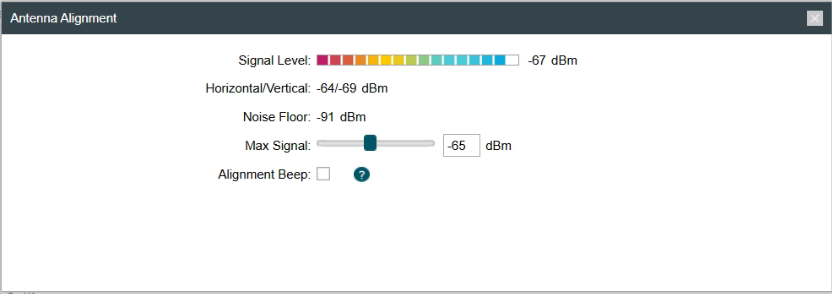
Interessanti ai fini di troubleshouting anche i tools di speed test, nonché l’analisi dello spettro per verificare se ci sono frequenze di disturbo, così come i valori di forza del segnale.
Valutazioni generali
Le antenne offrono ottime performance in relazione al prezzo, veramente esiguo se rapportato alle soluzioni più blasonate come quelle proposte da Ubiquity. Interessante, nel caso di multiple installazioni, la possibilità di monitoraggio tramite software centralizzato Pharos. In 2 mesi di utilizzo h24 il segnale è rimasto stabile, così come il puntamento. Buone anche le performance che ad una distanza di circa 200 metri hanno garantito una banda di oltre 800 Mbs in entrambe le direzioni.